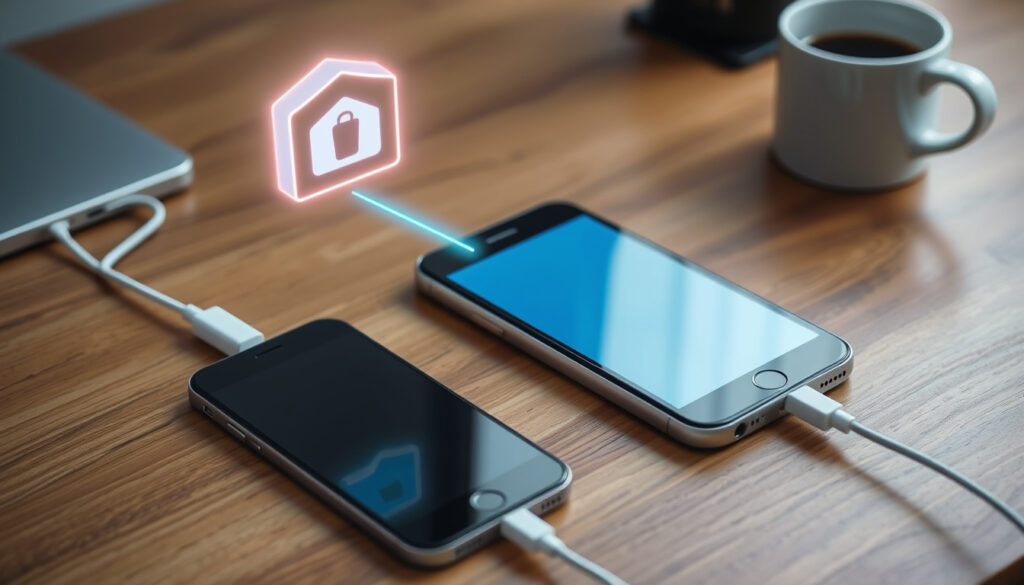
Gegevens overzetten naar nieuwe telefoon: stappenplan
Een nieuwe telefoon is altijd even wennen, maar het echte werk begint pas bij het overzetten van al je gegevens. Of je nu van Android naar Android gaat, van iPhone naar iPhone, of een compleet andere kant op slaat: het proces is minder ingewikkeld dan het lijkt, zolang je de juiste volgorde kent.
Nederlanders die een nieuwe telefoon kopen per jaar: ongeveer 7 miljoen ·
Smartphonegebruikers die gegevens overzetten via kabel: 45% van de Android-gebruikers ·
Gemiddelde overdrachtstijd met Smart Switch: 15-30 minuten ·
WhatsApp-chats herstellen na backup: binnen 24 uur na backup
Overzicht
- Gebruik Google-back-up (Google Helpcentrum)
- Kabel via USB-otg of draadloos (Smart Switch) (Google Helpcentrum)
- Standaard Android-migratietool (Google Helpcentrum)
- Quick Start of iCloud-back-up (Apple Support)
- Één op één via draadloos (Apple Support)
- WhatsApp-back-up via iCloud (Apple Support)
- Move to iOS-app van Apple (Apple Support)
- Alleen contacten, foto’s, berichten (Apple Support)
- WhatsApp-overdracht via aparte tool (Apple Support)
- Google Drive back-up van iOS (Google Android Help)
- Samsung Smart Switch ondersteunt iOS (Google Android Help)
- WhatsApp-chats overzetten via app (Google Android Help)
Vijf belangrijke feiten om te weten voordat je begint:
| Kenmerk | Waarde |
|---|---|
| Snelste methode | USB-kabel (Android) / Lightning-kabel (iPhone) |
| Gemiddelde overdrachtssnelheid | 500 MB/minuut via kabel, 100 MB/minuut draadloos |
| WhatsApp-back-up timing | Maak backup vóór simkaartwissel |
| Opslagruimte vereist | Vrije ruimte minstens 2x grootste bestand |
| Fabrieksreset oude toestel? | Ja, na overdracht voor privacy |
Het patroon: wie de timing van de simkaart en back-up omdraait, loopt het grootste risico op dataverlies.
Hoe zet ik alles over van oude naar nieuwe telefoon?
Stap-voor-stap voor Android
- Zet op je oude Android-toestel een back-up aan in Google Drive: ga naar Instellingen → Google → Back-up. Dit slaat contacten, agenda, foto’s en app-gegevens op (Google Helpcentrum).
- Schakel tijdens de setup van je nieuwe Android-telefoon de optie Gegevens kopiëren in. Je kunt een USB-kabel gebruiken (OTG-adapter vaak nodig) of draadloos verbinden via Google’s migratietool.
- Bij Samsung-toestellen is Samsung Smart Switch de aanbevolen weg — zowel via kabel als draadloos. De overdracht duurt gemiddeld 15 tot 30 minuten, afhankelijk van de bestandsgrootte (Samsung Supportpagina).
Stap-voor-stap voor iPhone
- Maak een iCloud-back-up op je oude iPhone: Instellingen → [jouw naam] → iCloud → iCloud-back-up → Maak back-up. Zorg dat er voldoende opslagruimte beschikbaar is (Apple Support).
- Zet de nieuwe iPhone aan en volg de Quick Start-stappen: houd beide toestellen dicht bij elkaar, scan de animatie, en kies Herstel via iCloud-back-up.
- Alternatief: gebruik een Lightning-naar-USB-kabel voor een directe eenmalige overdracht via de Migratietool in iOS.
Eerst simkaart of eerst overdracht?
Plaats je simkaart in het nieuwe toestel vóórdat je de overdracht start — het nummer moet actief zijn voor verificatie bij veel processen. Maar maak eerst op je oude toestel een back-up van WhatsApp, want dat werkt alleen zolang het oude nummer op dat toestel actief is (WhatsApp FAQ).
Eerst WhatsApp-back-up maken op oude toestel, pas daarna simkaart overzetten, en dan de volledige gegevensoverdracht starten. Zo voorkom je dat chatgeschiedenis verloren gaat.
Het patroon: wie de back-up vóór de simkaartwissel zet, vermijdt de grootste hoofdpijn. De simkaart is namelijk alleen nodig voor activatie, niet voor de data-export zelf.
Kun je alles overzetten van Samsung naar Samsung?
Samsung Smart Switch gebruiken via kabel of draadloos
Samsung Smart Switch is beschikbaar op alle Galaxy-apparaten en ondersteunt overdracht van contacten, berichten, foto’s, instellingen en een groot deel van je apps. De kabelmethode (USB-C naar USB-C) is het snelst — reken op ongeveer 500 MB per minuut. Draadloos duurt langer maar werkt ook zonder extra accessoires (Samsung Supportpagina).
Welke gegevens wel en niet worden overgezet
- Wel: contacten, agenda, foto’s, video’s, muziek, sms-berichten, belgeschiedenis, instellingen (scherm, wifi, taal) en apps.
- Niet automatisch: inloggegevens van sommige apps (bv. bankapps, sociale media), app-specifieke cachebestanden en betaalde content die aan een account is gekoppeld (Samsung Supportpagina).
De implicatie: de meeste apps worden als installeerbare links overgezet, niet met ingelogde sessies. Voor WhatsApp is een aparte back-up nodig, zie de volgende sectie.
Hoe krijg ik mijn oude WhatsApp op mijn nieuwe telefoon?
Back-up maken in WhatsApp (Google Drive of iCloud)
- Android: open WhatsApp → Instellingen → Chats → Chatback-up → Back-up maken naar Google Drive. Kies een frequentie (dagelijks wordt aangeraden) en zorg dat je Google-account is gekoppeld (WhatsApp FAQ).
- iPhone: open WhatsApp → Instellingen → Chats → Chatback-up → Maak back-up. Dit slaat de chatgeschiedenis op in iCloud, mits er voldoende vrije ruimte is (WhatsApp FAQ voor iPhone).
Herstellen op nieuw toestel met zelfde telefoonnummer
Herstellen vereist hetzelfde telefoonnummer als waarmee de back-up werd gemaakt. Zet WhatsApp op het nieuwe toestel, verifieer het nummer, en kies de optie om de back-up te herstellen. Bij Android gebeurt dit direct via Google Drive; bij iPhone via iCloud. Let op: de WhatsApp-back-up moet zijn gemaakt vóórdat je de simkaart uit het oude toestel haalt (WhatsApp FAQ).
Wat te doen als backup mislukt
Als de back-up niet wordt gevonden, controleer dan of je hetzelfde Google- of iCloud-account gebruikt. Zorg dat de opslag niet vol is — iCloud vereist minimaal 5 GB gratis; bij Google Drive tellen WhatsApp-back-ups niet mee voor de opslaglimiet. Mislukt het herstel op de iPhone, dan adviseert WhatsApp om de iPhone terug te zetten naar fabrieksinstellingen en opnieuw te beginnen met de Move to iOS-app (WhatsApp FAQ).
WhatsApp-back-ups zijn maximaal 30 dagen geldig. Zodra je een nieuwe back-up maakt op een ander toestel, wordt de oude overschreven. Herstel dus binnen die periode.
Wat moet je doen als je van telefoon wisselt?
Checklist vóór de overstap
- Back-up van contacten, foto’s, documenten en WhatsApp.
- Uitloggen bij accounts: Google, iCloud, bank-apps, sociale media.
- Zorg dat het nieuwe toestel voldoende vrije opslagruimte heeft — minstens het dubbele van het grootste bestand dat je overzet.
- Laad beide telefoons volledig op of sluit ze aan op de stroom (CNET).
Gereedmaken van oude telefoon (back-up, uitloggen, fabrieksreset)
Na de overdracht is het verstandig om het oude toestel terug te zetten naar fabrieksinstellingen. Dit verwijdert al je persoonlijke gegevens en voorkomt dat een andere gebruiker toegang krijgt tot je inloggegevens of bank-apps. De stappen: Instellingen → Algemeen beheer → Resetten → Fabrieksgegevens terugzetten (Android) of Instellingen → Algemeen → Zet over of stel iPhone opnieuw in → Wis inhoud en instellingen (iOS).
Vier methodes om gegevens over te zetten
- USB-kabel: snelst (500 MB/min), geschikt voor grote bestanden.
- Draadloos (wifi): handig maar trager (100 MB/min).
- Cloud-back-up: via Google Drive of iCloud, ideaal als je oude toestel niet meer werkt.
- Externe opslag (SD-kaart of computer): alternatief voor grote hoeveelheden media.
Wat dit betekent: de beste keuze hangt af van je situatie: als beide toestellen werken én je hebt een kabel, is dat de aanrader. Werkt het oude toestel niet meer, dan is cloudherstel de enige optie.
Moet ik mijn simkaart wisselen vóór of ná het overzetten van data?
Standaardadvies: simkaart plaatsen vóór overdracht
Plaats de simkaart in het nieuwe toestel voordat je de data-overdracht start. Het nummer moet actief zijn voor verificatiestappen, zoals het herstellen van WhatsApp en het activeren van iMessage of RCS (WhatsApp FAQ). Zonder simkaart kun je het nieuwe toestel niet activeren op het mobiele netwerk en mislukken sommige verificatiestappen.
Uitzonderingen: WhatsApp-back-up op iOS
Als je van iPhone naar iPhone gaat, moet de WhatsApp-back-up naar iCloud worden gemaakt terwijl het oude nummer nog op het oude toestel actief is. Plaats de simkaart dus eerst in het oude toestel, maak de back-up, en zet daarna pas de simkaart over naar het nieuwe toestel (WhatsApp FAQ voor iPhone).
Het patroon: voor de meeste gebruikers is het logisch om de simkaart eerst in het nieuwe toestel te stoppen. Alleen wie WhatsApp-chats van iPhone naar nieuwere iPhone overzet, heeft baat bij de omgekeerde volgorde.
Waar moet je op letten bij het overzetten naar een nieuwe telefoon?
Voldoende opslagruimte op nieuw toestel
Zorg dat de vrije ruimte op het nieuwe toestel minstens twee keer zo groot is als het grootste bestand dat je overzet — bijvoorbeeld als je een videobestand van 5 GB hebt, moet er 10 GB vrij zijn. Dit voorkomt dat het proces halverwege stopt wegens gebrek aan ruimte.
Acculading en internetverbinding
Een overdracht kan 15 tot 60 minuten duren, afhankelijk van de methode. Sluit beide toestellen aan op de lader om te voorkomen dat ze uitvallen. Een stabiele wifi-verbinding is belangrijk voor draadloze overdracht; bij kabelgebonden migratie is internet alleen nodig voor app-downloads (CNET).
Beveiliging: encryptie en wachtwoorden
- Gebruik een beveiligde kabel (geen openbare usb-stations) om datalekken te voorkomen.
- App-wachtwoorden worden meestal niet overgezet — noteer ze of gebruik een wachtwoordmanager.
- Na de overdracht: reset het oude toestel naar fabrieksinstellingen om al je gegevens te wissen (zie hierboven).
Het overzetten van inloggegevens via een openbare of niet-versleutelde kabel brengt risico’s met zich mee. Gebruik altijd de officiële kabel van de fabrikant of een gecertificeerde vervanger.
“Samsung Smart Switch is compatibel met de meeste Android-apparaten en ondersteunt zelfs gegevensoverdracht van iOS-apparaten.”
Samsung (smart switch supportpagina)
“Nadat de overdracht is voltooid, staan je chats klaar nadat WhatsApp is geïnstalleerd en geactiveerd op de nieuwe iPhone.”
WhatsApp (FAQ over chatmigratie)
“Zorg ervoor dat beide apparaten volledig zijn opgeladen of zijn aangesloten op een stroombron en dat ze zijn verbonden met hetzelfde wifi-netwerk.”
CNET (overdrachtsgids voor WhatsApp van Android naar iPhone)
De combinatie van deze bronnen — een fabrikant, een platformexploitant en een onafhankelijke redactie — geeft een compleet beeld van de succesfactoren bij gegevensoverdracht.
faq.whatsapp.com, youtube.com, youtube.com, faq.whatsapp.com, support.google.com, youtube.com, youtube.com, mobiletrans.wondershare.com
Bij het overzetten van gegevens is het belangrijk om ook te weten hoe je Google Authenticator overzetten correct uitvoert om toegang tot accounts te behouden.
Veelgestelde vragen
Kan ik gegevens overzetten zonder internet?
Ja, via een USB-kabel. Zowel Samsung Smart Switch als de standaard Android-migratietool werken zonder internetverbinding voor de gegevens zelf. App-downloads vereisen wel internet na de overdracht.
Wat gebeurt er met mijn foto’s als ik overstap van iPhone naar Android?
Foto’s worden overgezet via Google Drive of via de Move to iOS-app. Als je gebruikmaakt van Google Foto’s op iOS, blijven ze daar gesynchroniseerd. Zonder cloudopslag kun je ze handmatig overzetten via een computer.
Is het veilig om een USB-kabel te gebruiken voor overdracht?
Ja, mits je de originele kabel van de fabrikant gebruikt of een gecertificeerde vervanger. Openbare usb-stations of niet-versleutelde kabels kunnen risico’s opleveren.
Hoe zet ik mijn app-wachtwoorden over naar de nieuwe telefoon?
App-wachtwoorden worden meestal niet overgezet. Gebruik een wachtwoordmanager (zoals Google Wachtwoordbeheerder of iCloud Sleutelhanger) om ze opnieuw in te loggen. Sommige apps ondersteunen cloud-synchronisatie van inloggegevens — check de instellingen per app.
Wat kost het om een back-up te maken in de cloud?
Google Drive biedt 15 GB gratis opslag; iCloud 5 GB. WhatsApp-back-ups in Google Drive tellen niet mee voor de opslaglimiet. Voor iCloud geldt dat een back-up mogelijk extra ruimte kost, maar je kunt een abonnement nemen (50 GB voor €0,99/maand).
Hoe lang blijft een WhatsApp-back-up geldig?
Een WhatsApp-back-up blijft 30 dagen geldig. Als je binnen die periode een nieuwe back-up maakt op een ander toestel, wordt de oude overschreven. Zet de back-up dus meteen klaar voor het moment van overstappen.
Moet ik mijn oude telefoon resetten voordat ik hem wegdoe?
Ja, na de overdracht is het essentieel om het oude toestel terug te zetten naar fabrieksinstellingen. Dit verwijdert alle persoonlijke gegevens, inloggegevens en bank-apps, zodat een nieuwe gebruiker er geen toegang toe heeft.
Meer gerelateerde berichten
 Wildlands 2e kaartje gratis: acties, kortingen & parkeren
 Watermerk verwijderen: gratis AI-tools, wetgeving en tips
 Stadspark Groningen Neil Young 2025: datum, tickets en recensie
 Goudprijs in Nederland vandaag | 21 en 24 karaat per gram
 Juf Braaksel en de Mysterieuze Verdwijning: Waar Kijken?
 Afvaller Wie is de Mol? 2025: alle uitschakelingen op een rij
 B&B Maastricht: de beste bed & breakfasts voor uw verblijf
 C&A Zuidplein Rotterdam: adres, tijden & info